Редактирование фото нейросетью Меняйте фотографию словами
Редактирование фото нейросетью помогает убрать лишнее, изменить окружение или уточнить настроение кадра. Опишите конкретную правку и то, что нужно сохранить.
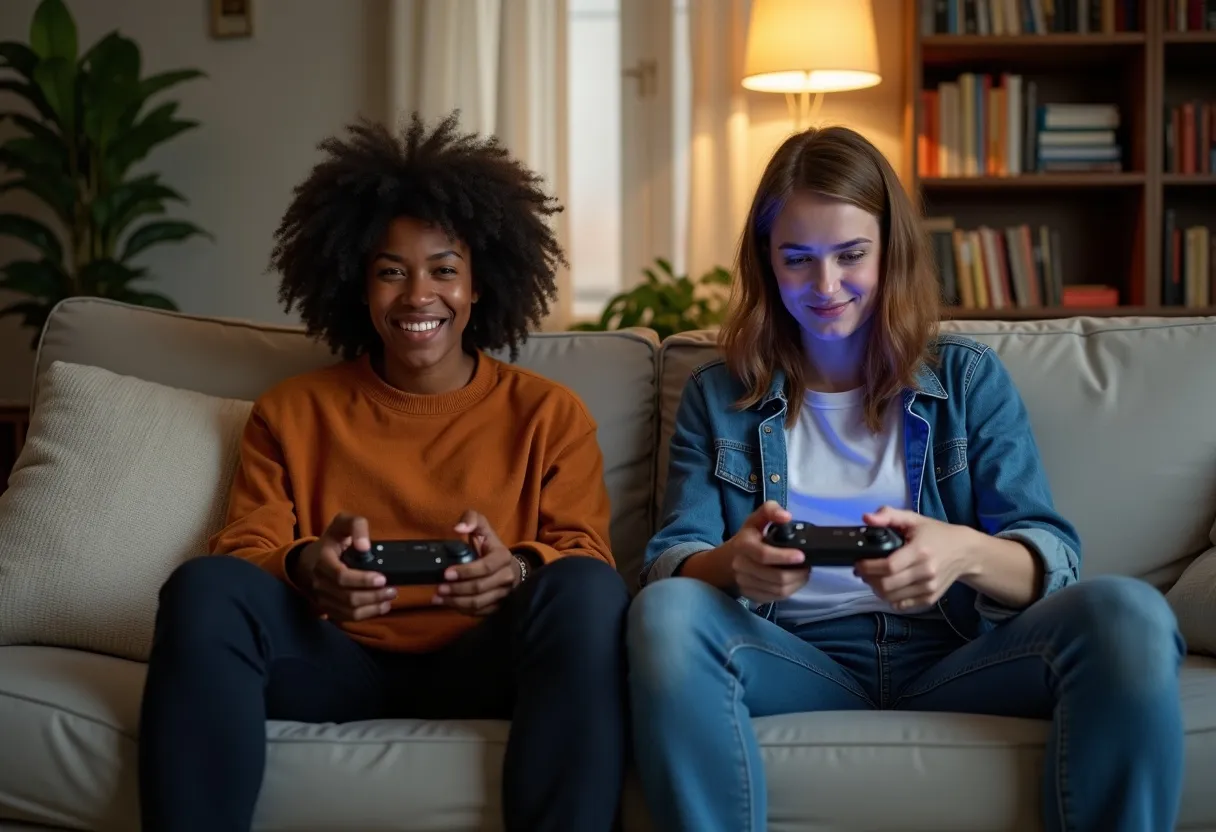
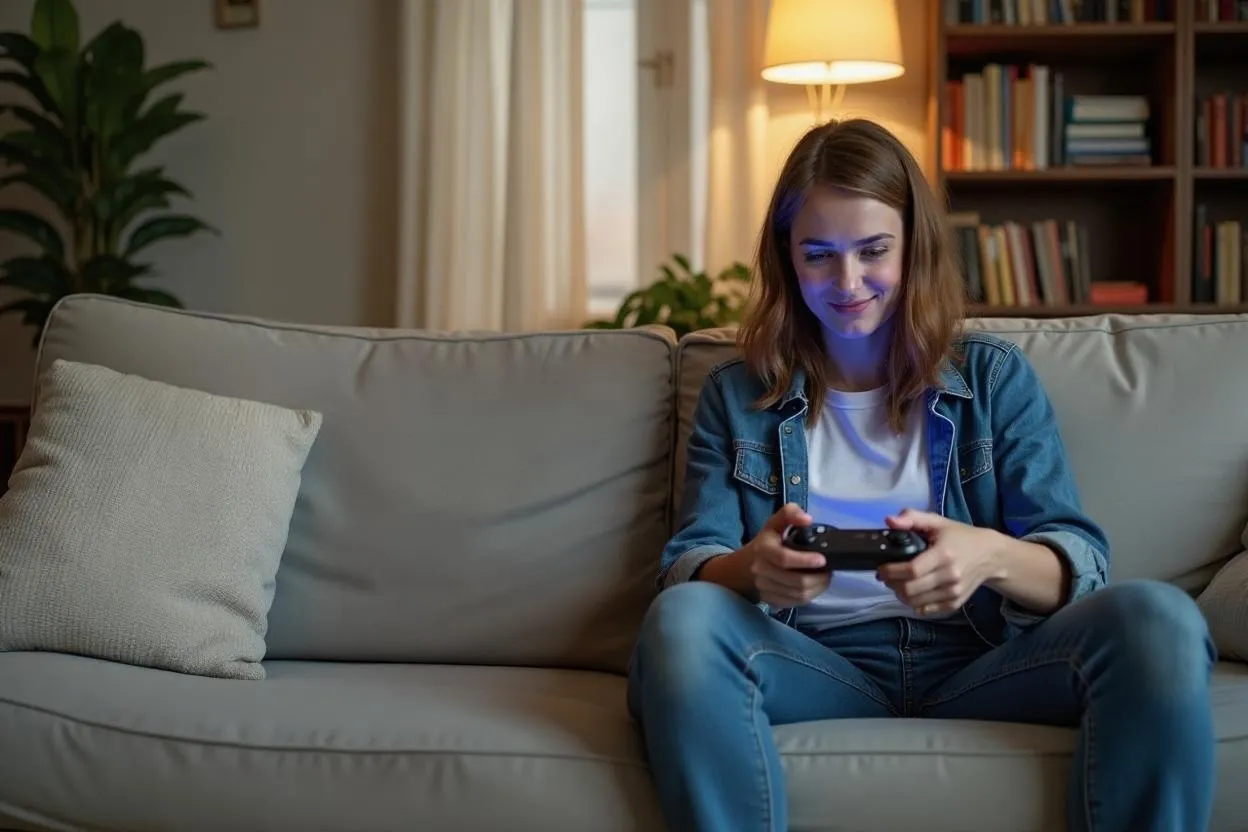
Пример до и после со страницы AI Image Editor на Seedance.ai
Идея и подход
Когда нужен ИИ-редактор фотографий
Если удачный снимок уже есть, его не всегда нужно создавать заново. Редактор изображений позволяет начать с существующего кадра и описать желаемое изменение: убрать посторонний предмет, заменить фон или скорректировать визуальный стиль. В отличие от генерации с нуля, здесь важна сохранность исходной композиции. Поэтому формулировка должна содержать не только новую деталь, но и ограничения для остальных частей изображения.
Разделяйте техническую ретушь и творческую переработку. Удаление небольшой детали требует точности на границах, а превращение фотографии в иллюстрацию меняет весь кадр. Не оценивайте эти задачи одинаково: в первом случае сравнивайте локальную область с оригиналом, во втором проверяйте узнаваемость главных объектов и цельность нового стиля. Исходный файл всегда сохраняйте отдельно от вариантов.
Видеотека / Смотрите и разбирайте
Проверяем образ в движении
Видео помогают увидеть, почему устойчивость деталей важна даже при подготовке одного кадра. Это самостоятельные примеры со страниц Seedance, а не демонстрация того, что редактор фотографий обязательно принимает видео.
9,1 с
Разбор видео
Волосы, лицо и движущийся фон
Пример опубликован на странице изменения причёски. Обратите внимание на контур волос рядом с лицом и на то, как силуэт отделён от движущегося фона. При подготовке фото к дальнейшей анимации сначала устраните заметные дефекты по границам.
Ваша попытка
Проверьте отредактированный портрет на светлом и тёмном фоне: неровные края могут проявляться по-разному.
10 с
Разбор видео
Узнаваемость в разных окружениях
Ролик со страницы Kling меняет окружение и крупность сцены. Он полезен как упражнение на наблюдение: какие признаки делают героя узнаваемым, когда фон уже другой? В локальной правке фотографии эти признаки стоит явно сохранить в описании.
Ваша попытка
Перед заменой фона перечислите три постоянных признака: лицо, одежда и положение тела.
01 / Практика
Как редактировать фото по описанию
01
Выберите одну правку
Сформулируйте, что мешает снимку: лишний объект, неподходящий фон, недостаточно мягкое освещение. Начните с одного изменения, чтобы можно было оценить его качество и при необходимости вернуться к предыдущему варианту.
02
Опишите границы изменения
Укажите предмет и его положение: «убери кружку в правом нижнем углу». Затем назовите элементы, которые нужно сохранить: человека, одежду, положение рук и направление света. Это полезнее общего «сделай фото лучше».
03
Загрузите изображение в редактор
Откройте AI Image Editor, добавьте исходник и описание. Если нужный инструмент поддерживает выделение области, ограничьте ею локальную правку. Доступные режимы и стоимость смотрите в интерфейсе перед запуском.
04
Сравните оригинал и результат
Проверьте контуры волос, пальцы, швы одежды, тени и отражения. Удалённый объект мог перекрывать сложный узор, который модель достроила приблизительно. Для следующей правки используйте наиболее чистый вариант.
Галерея / Детали имеют значение
Меняем деталь и сохраняем характер портрета
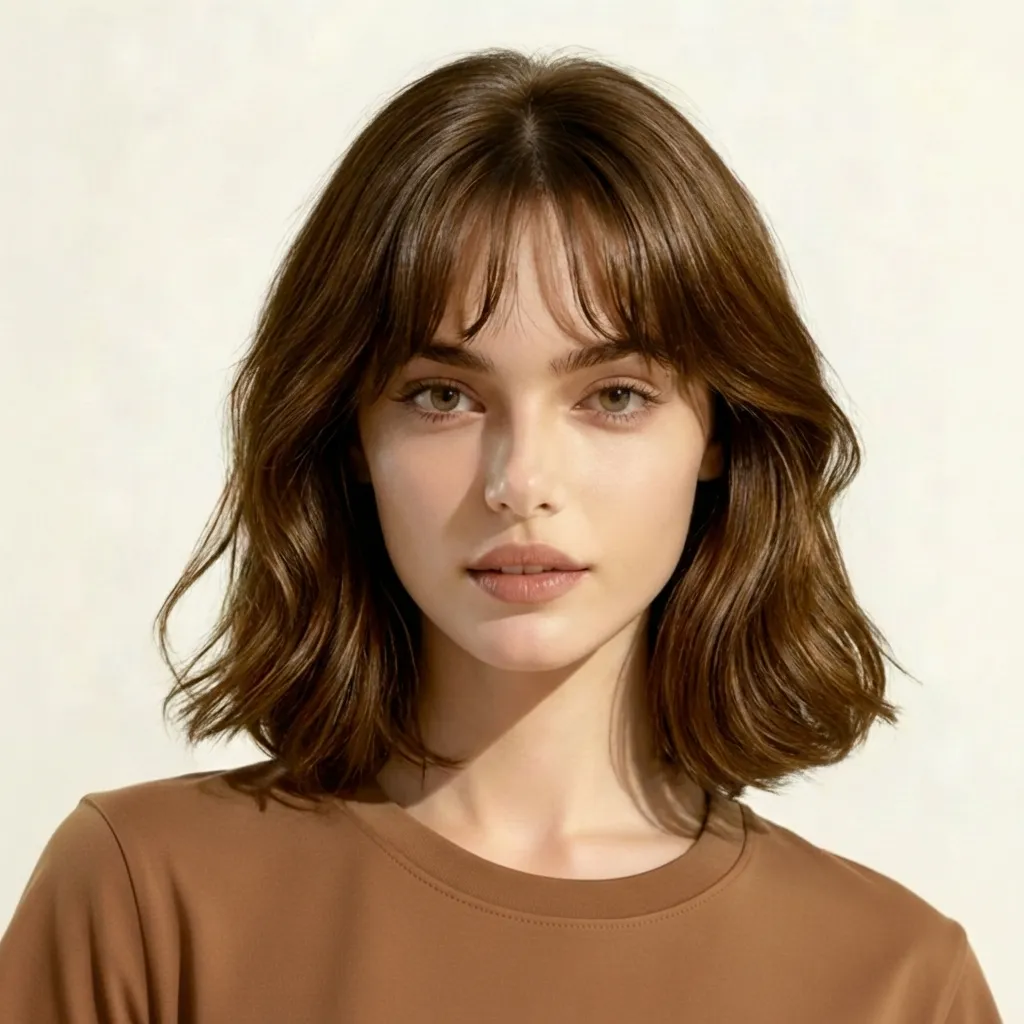
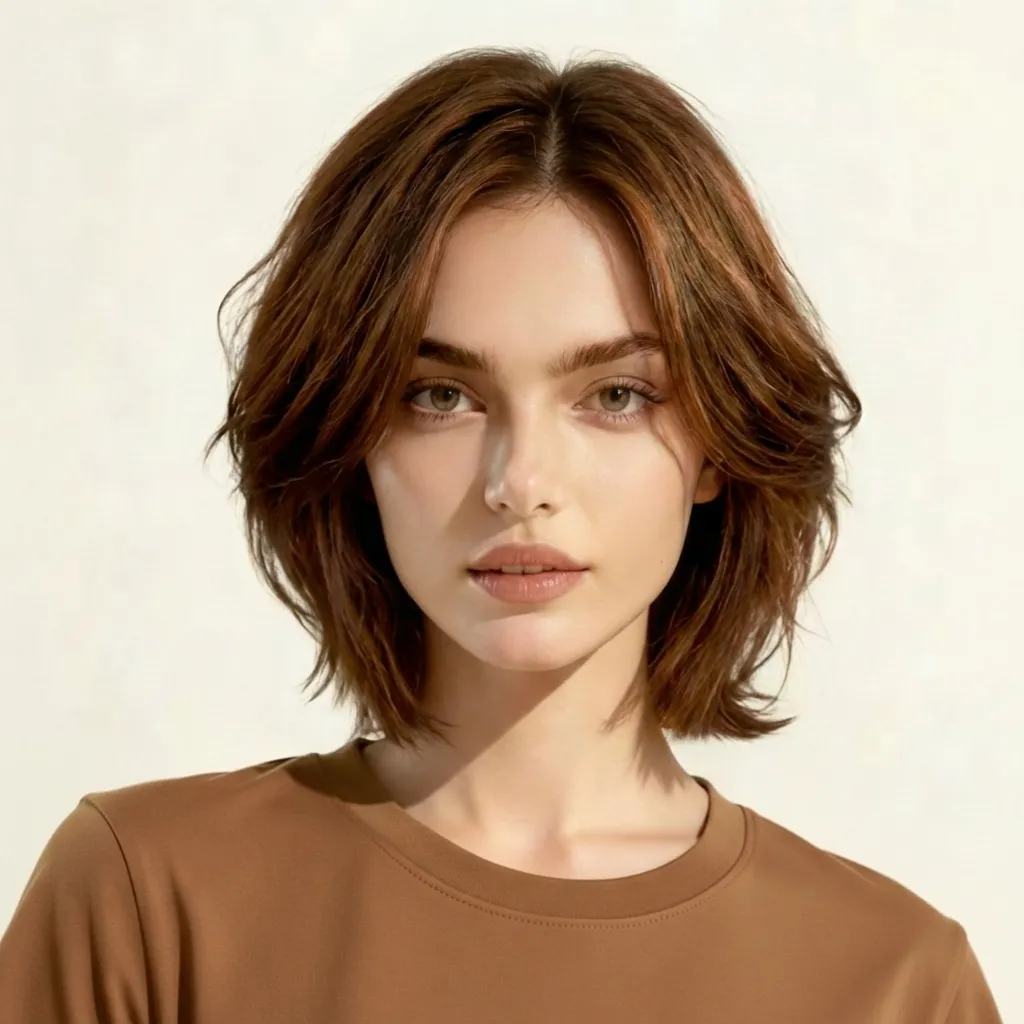
Примеры из инструментов изменения причёски и цвета волос показывают два разных типа задачи. В первом меняется силуэт, во втором — оттенок и световые переходы. Эти серии стоит оценивать по разным признакам.
Мягкие волны
Волнистые пряди создают объём вокруг лица. При похожей правке следите за линией роста волос и переходом к плечам. Новая причёска должна учитывать положение головы, а не выглядеть отдельным слоем поверх фотографии.
Короткий силуэт
Укороченная стрижка открывает больше фона и контура шеи. Значит, редактору приходится достраивать области, которые раньше перекрывали волосы. Увеличьте изображение и проверьте эти места прежде, чем оценивать только общий стиль.
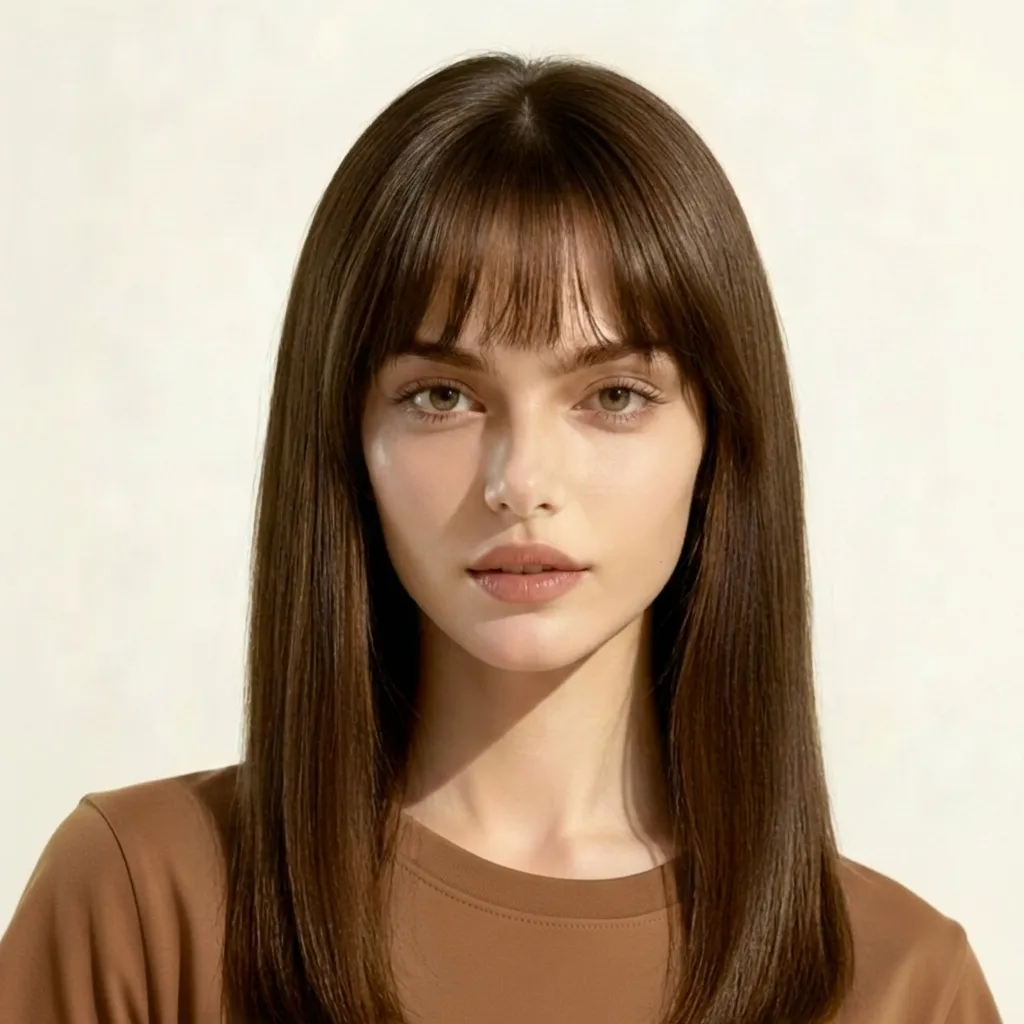
Прямые волосы
Ровные пряди делают заметными ошибки по краям и повторяющиеся текстуры. Уточните длину и форму чёлки, а затем проверьте соответствие освещения. Несколько ясных свойств полезнее длинного списка похожих названий причёсок.
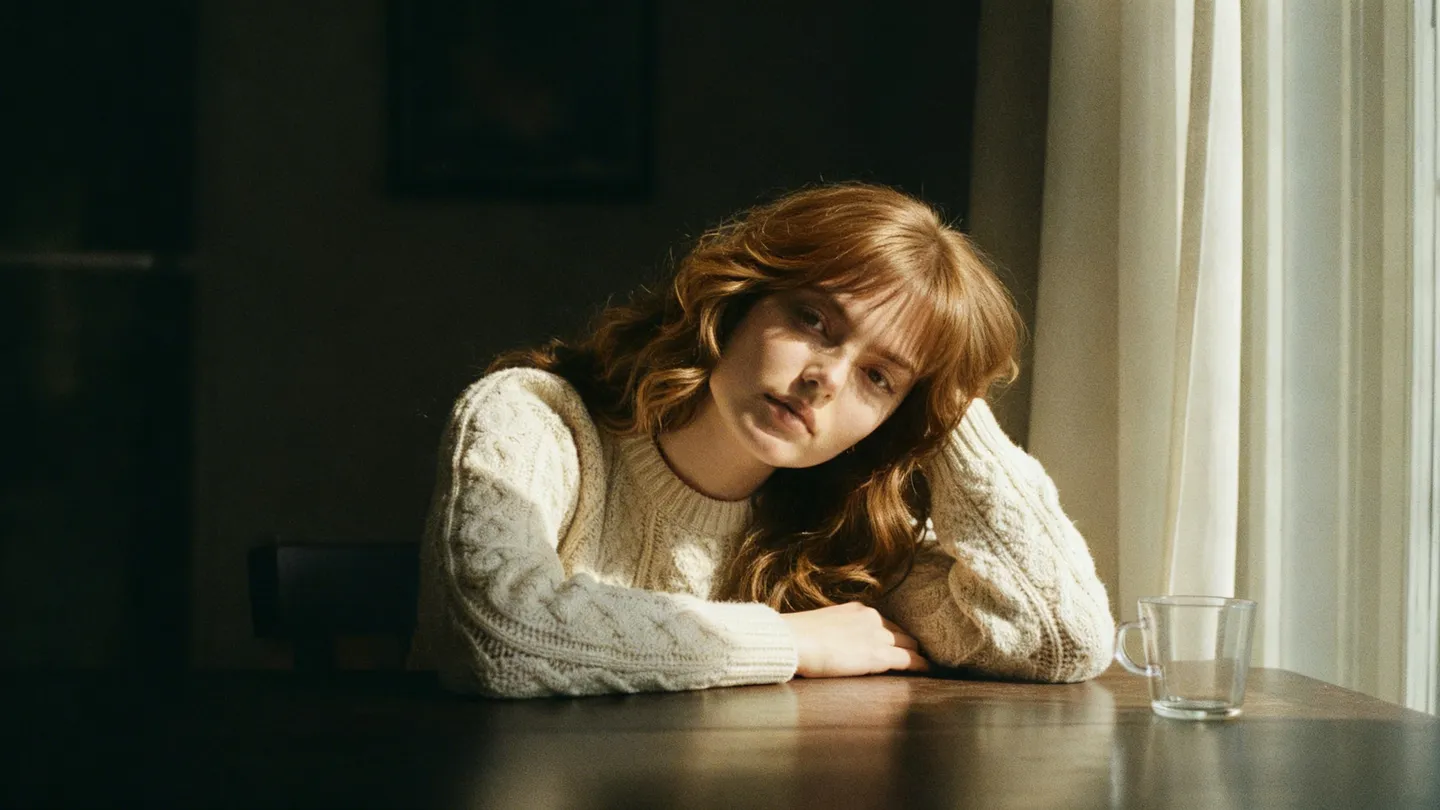
Тёплый оттенок
В этой паре сравнивайте оттенок волос при похожем окружении. Смотрите не только на освещённые участки, но и на тени: цвет не должен превращаться в плоскую заливку. Сохранение бликов помогает передать объём.
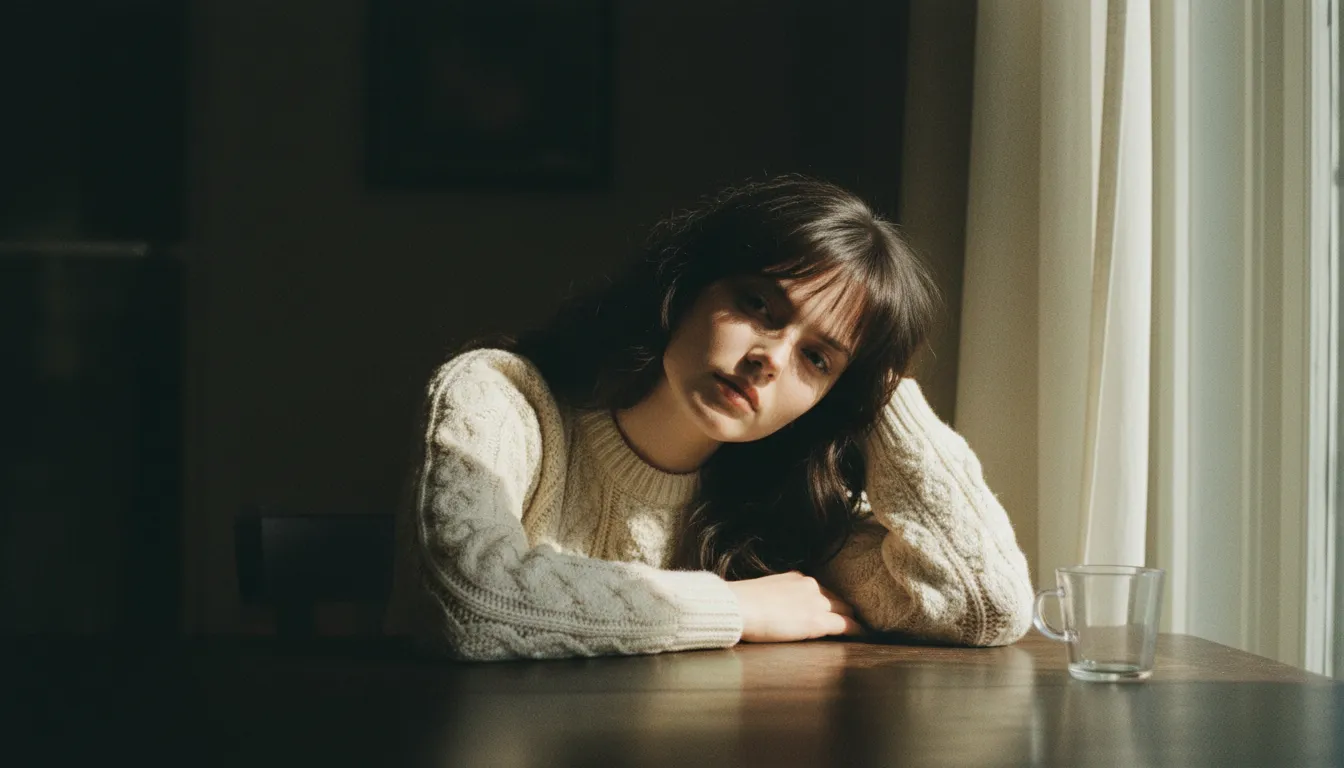
Более тёмный вариант
Сопоставьте этот кадр с предыдущим по лицу, одежде и фону. Задача локальной правки — изменить выбранное свойство, не перестраивая весь снимок. Если изменились лишние области, сузьте формулировку или область редактирования.
Изображения из галерей Seedance.ai. Разборы и задания подготовлены для этого руководства.
02 / Ваша отправная точка
Как сформулировать задачу редактору
Авторские примеры для ваших экспериментов. Они не являются исходными промптами показанных иллюстраций.
Удалить лишний предмет
Убери небольшую коробку слева от кресла. Продолжи текстуру пола и естественную тень. Сохрани форму кресла, расположение остальных предметов и исходное освещение.
Указание расположения помогает отличить нужный объект от похожих деталей.
Изменить фон
Замени фон за человеком на светлую однотонную стену с мягкой тенью. Сохрани лицо, причёску, одежду, позу и исходный ракурс. Освещение должно выглядеть естественно.
После замены проверьте края волос и соответствие света на человеке новому окружению.
Изменить материал
Сделай поверхность вазы матовой керамической, тёплого молочного оттенка. Сохрани силуэт, размер, положение вазы и композицию. Остальные предметы не меняй.
Для точечной задачи полезно описывать свойство объекта, а не придумывать всю сцену заново.
03 / Работа с результатом
На что смотреть в сравнении до и после
При удалении объекта модель заполняет освободившееся место предположительным содержимым. В примере выше изменяется состав сцены, а часть дивана достраивается. Проверяйте линии спинки, ткань и соседние тени. Если редактируете товар, отдельно сверяйте его форму и маркировку. Для важных деталей лучше сделать небольшой второй проход по конкретной области, чем снова давать широкую команду всему изображению.
04 / Точная настройка
Что делать, если результат не совпал с идеей
Изменилось слишком много
Сузьте запрос до одного объекта и перечислите, какие части снимка должны сохраниться.
На границе заметна вклейка
Уточните направление света, контактную тень и фактуру окружения. Сравните результат при увеличении.
После нескольких правок теряются детали
Возвращайтесь к исходнику или к последней удачной версии, а не продолжайте накапливать изменения поверх неудачной.
Мастерская / От просмотра к практике
Практикум: аккуратная смена окружения
Возьмите портрет с простым светом и замените окружение на спокойную студийную сцену. Цель — получить цельный снимок, где главный объект и новый фон воспринимаются как одна фотография.
01
Определите свет до начала правки
Посмотрите, с какой стороны освещены лицо и одежда, насколько мягкие тени и какой оттенок у бликов. Опишите новый фон с тем же направлением света. Если вы меняете тёплую комнату на холодную улицу, отдельно проверьте, не конфликтуют ли оттенки.
02
Зафиксируйте неизменяемые детали
Укажите сохранение лица, причёски, одежды и позы. Если инструмент позволяет ограничить область, выделите только фон. После первого результата сравните исходник и новую версию, обращая внимание на мелкие украшения, швы и края волос, а не только на крупные формы.
03
Исправьте стыки отдельным проходом
Если проблема осталась в одном месте, не просите переделать всю фотографию. Сформулируйте локальную задачу: продолжить тень, смягчить край или восстановить фактуру. Сохраняйте версии после каждого удачного шага, чтобы случайная новая правка не заменила хороший результат.
Проверьте перед сохранением
Меняются только задуманные области.
Свет и тени согласуются с новым фоном.
Волосы, пальцы и одежда не имеют разрывов.
Исходная версия сохранена отдельно от результатов.
05 / Вопросы и ответы
Перед первой попыткой
Можно ли заменить только фон?+
Это типичная задача для редактора. Опишите новый фон и явно укажите сохранение главного объекта. После генерации проверьте контуры, отражения и направление света.
Будет ли лицо абсолютно неизменным?+
Генеративная правка может затронуть детали внешности. Уменьшайте область изменения, сохраняйте оригинал и проверяйте результат. Точное сохранение каждого пикселя не следует считать гарантированным.
Какой исходник выбрать?+
Используйте изображение с хорошо различимыми деталями без сильного сжатия. Для удаления предмета полезно, чтобы рядом была видна фактура, которую нужно продолжить.
Теперь ваша идея
Начните с одного выразительного кадра
Нажмите «Попробовать», чтобы открыть приложение и продолжить работу над идеей.